

 SRP(Secure Reverse Proxy)
SRP (Secure Reverse Proxy) は東北大学における情報サービスの利用者認証機構の一つであり、主に学外のネットワークから学内の各種情報サービスにアクセスする際の認証窓口として機能する他、学生用の各種情報サービスへのリンク集「学生用ポータルサイト」の窓口としても機能する玄関口に当たるサービスです。このページでは、SRPによる認証に関する基本的な情報や操作方法などを解説します。
SRP (Secure Reverse Proxy) は東北大学の情報サービスにおける利用者認証機構の一つであり、主に学外ネットワークから学内の各種情報サービスに接続する際の認証窓口として機能します。また、学生用の各種情報サービスへの総合リンク集である「学生用ポータルサイト」のログイン窓口としても利用されます。一部の情報サービスでは、学内ネットワークからのアクセス・学外ネットワークからのアクセスを問わず、ログインの際には必ずSRP認証を経由することになっています。
SRPでは、セキュリティレベルを高めるために、東北大IDと東北大IDパスワードによる通常の認証の他に、「イメージマトリクス認証」と呼ばれる使い捨てパスワードによる認証が必要になる場合があります。
SRPは、本学のすべての正規学生(学部生、大学院生)が利用できます。利用するにあたって、利用者登録などの手続きは不要ですが、東北大IDの発行を受けている必要があります。
学生用ポータルサイトは、本ページで解説するSRP認証を通過すると利用することができます。
ウェブブラウザ上で利用します。学内ネットワークおよび学外ネットワークのどちらからでも接続可能です。
SRPによる認証を受けるには、学内ネットワークからアクセスする場合と学外ネットワークからアクセスする場合で操作手順が異なります。
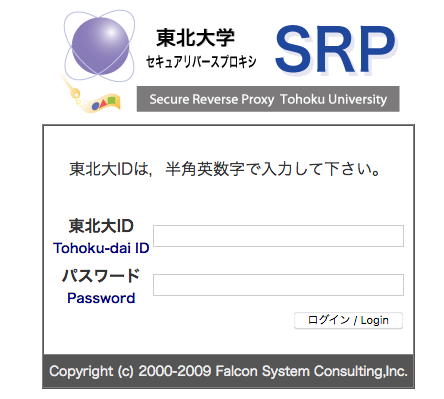
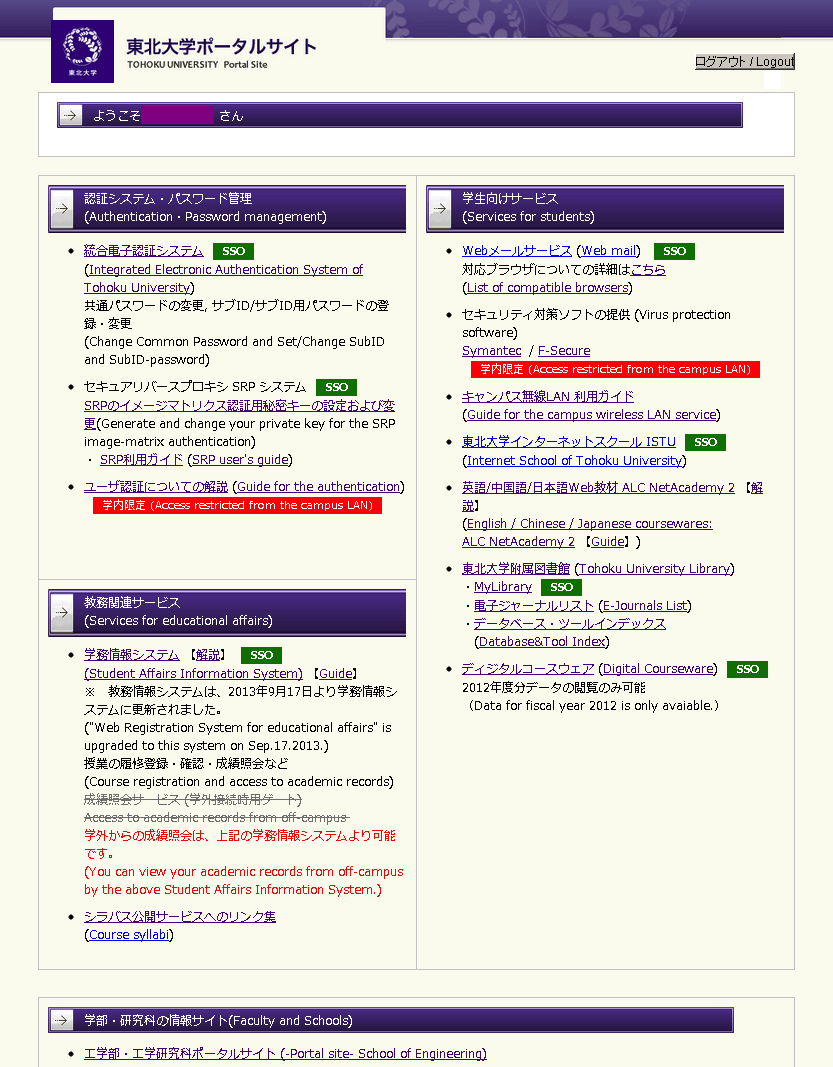
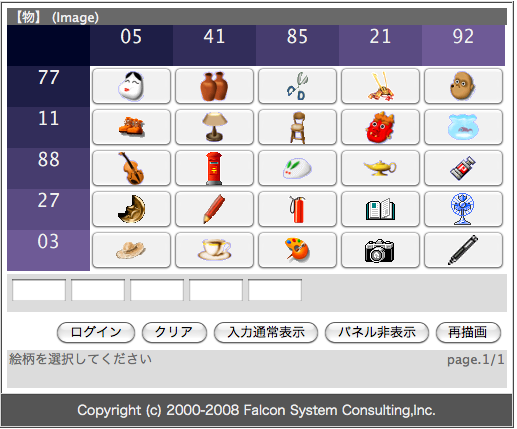
SRPでは、セキュリティレベルを高めるために、東北大IDと東北大IDパスワードによる認証の他にも、「イメージマトリクス認証」と呼ばれるもう一つの認証を行う二段階認証方式を用いています。イメージマトリクス認証は、学外ネットワークからの接続に際して、東北大IDと東北大IDパスワードによる通常の認証を通過した後に実行されます。
イメージマトリクス認証では、東北大IDパスワードとは別の「イメージマトリクス認証用秘密鍵」を使用します。これはいくつかのイメージアイコン(絵柄)から成る列です。東北大学に入学した直後にシステム管理者から割り当てられている初期値を確認するには、イメージマトリクス認証のページを下にスクロールすると表示される指示に従ってください。
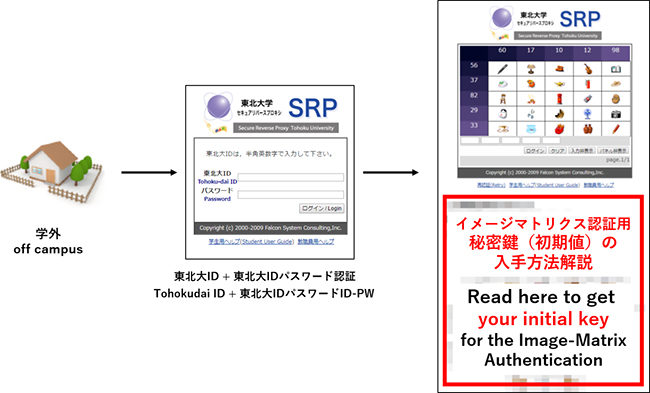
イメージマトリクス認証用秘密鍵の初期値確認方法
イメージマトリクス認証用の秘密鍵を独自に設定することもできます。鍵の設定・更新方法や確認方法については、3.3節「イメージマトリクス認証用秘密鍵の更新または確認」の解説をご覧ください。
SRPログイン画面において、東北大IDと東北大IDパスワードによる認証を通過後、イメージマトリックス認証の画面(下図)が現れた場合には、次のように操作してください。
イメージマトリクス認証画面
自分の秘密鍵を構成するそれぞれのアイコンを順番にマウスでクリックします. あるいは, それぞれのアイコンの「座標」を数値で順番に入力していきます. 例えば, 上の画面例において, 自分の秘密鍵が  (金魚鉢、郵便ポスト、カメラ) である場合には、次の2通りのうちのいずれかに従って操作します。
○金魚鉢、郵便ポスト、カメラの順番でアイコンをクリックします。
○金魚鉢はマトリクス上の座標 (11,92) に位置しているので、金魚鉢を「1192」に変換します。同様の要領で、郵便ポストは「8841」に、カメラは「0321」に、それぞれ変換されます。この調子で、秘密鍵を構成するそれぞれのアイコンを順番に4桁の数値に変換してパスワード欄に順番に入力します。
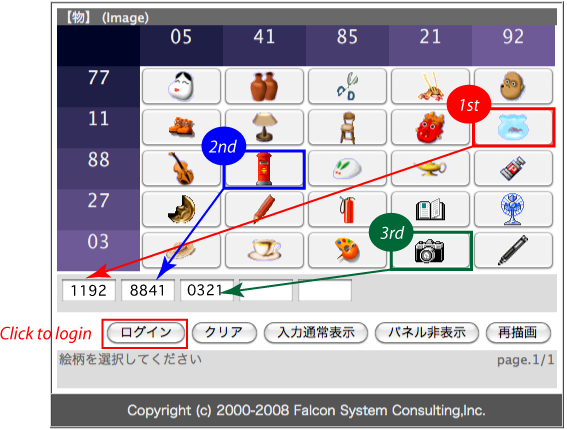
どちらの方法にせよ、今回のログインのためのパスワードは1192 8841 0321です。
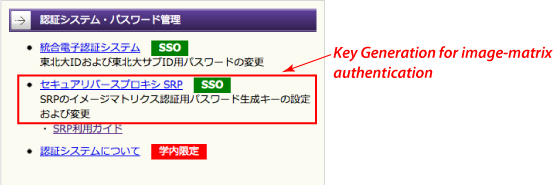
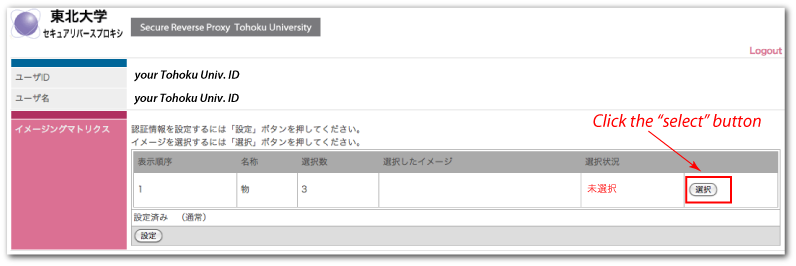
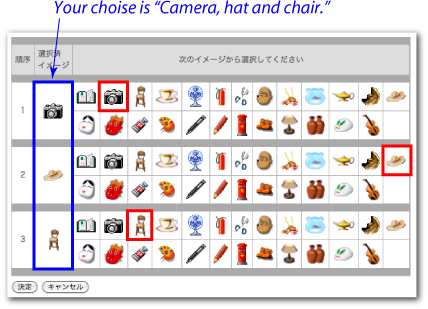
が最も重要な秘密情報です。これが自分以外の第三者に漏れることのないよう、厳重に管理してください。イメージマトリクス認証用秘密鍵を更新する場合、あるいは既に設定されているイメージマトリクス認証用秘密鍵を確認する場合には、次の手順に従って操作してください。なお、この手順ではSRPへのログインが必要であるため、イメージマトリクス認証用秘密鍵がわからなくなっている場合には、学内からのみ行うことができます。
SRP認証に関することについてのお問い合わせは、次の連絡先までお願いします。
